WPS Office 官方最新版12.1.0.24034
 微软Office2007 4.3.5.10
 XMind8 官方中文版
 MindManager v2019
 excel2007官方版 4.3.5.10
 powerpoint2010 4.3.5.10
 WPS office电脑版作为一款久经考验的办公软件套装,集文字处理、表格编辑、演示制作等多种功能于一身,满足了日常办公的多样化需求。WPS Office独特之处在于内存占用极低,运行流畅迅速,且体积小巧,不会给您的电脑带来任何负担。如果您正在寻找一款高效实用的办公软件,那么WPS Office电脑版绝对是您的不二之选。赶快行动起来,下载体验吧!
WPS Office,1分钟视频欢迎了解!
| 相关软件 | 版本说明 | 下载地址 |
|---|---|---|
| Office2013 | 办公自动化 | 查看 |
| Excel 2007 | 扁平化个性 | 查看 |
| Office2003 | 广泛使用 | 查看 |
| Word | 办公必备 | 查看 |
| 腾讯会议 | 云会议办公 | 查看 |

软件特色
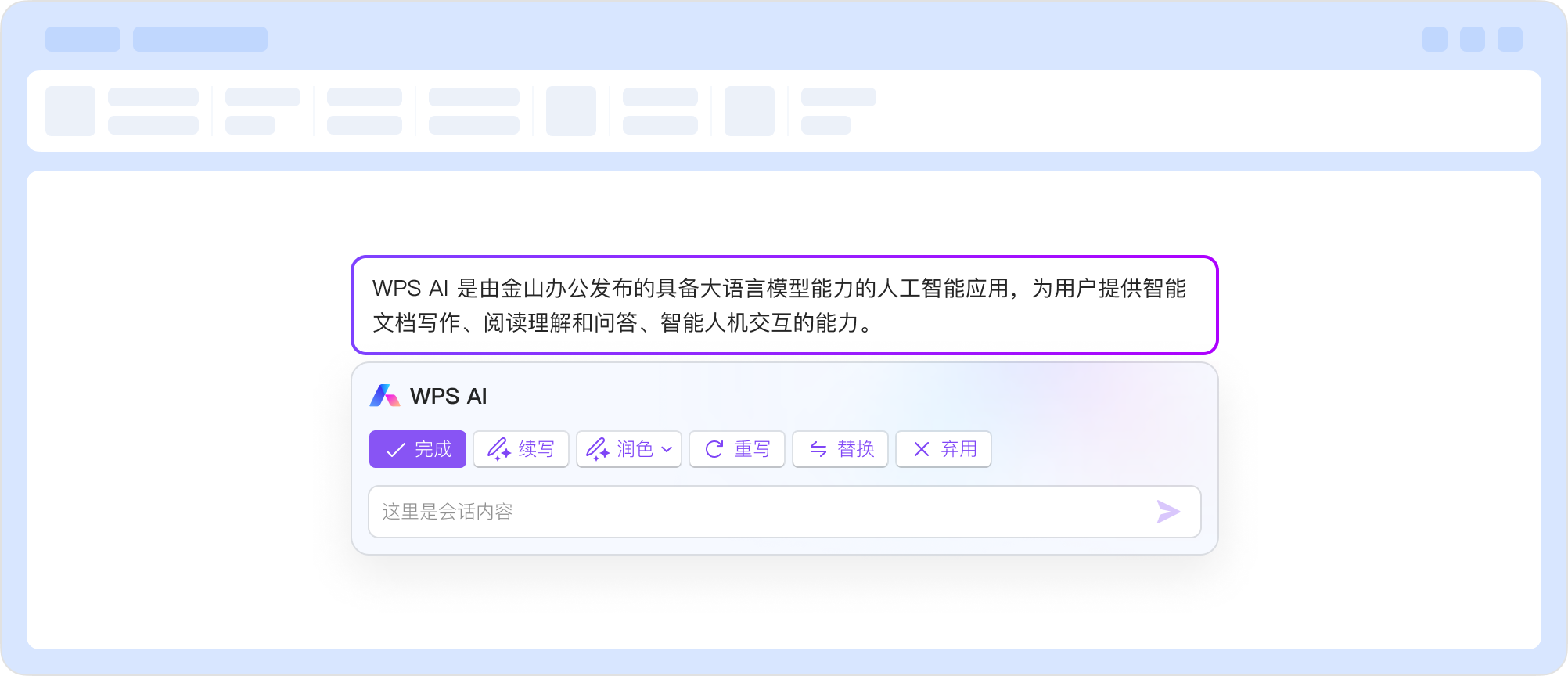
1、AI触手可及
现在可以通过官网申请加入智能办公体验官,体验AI生成方案,提出妙想,整理杂乱的表格,或者制作精美的PPT。
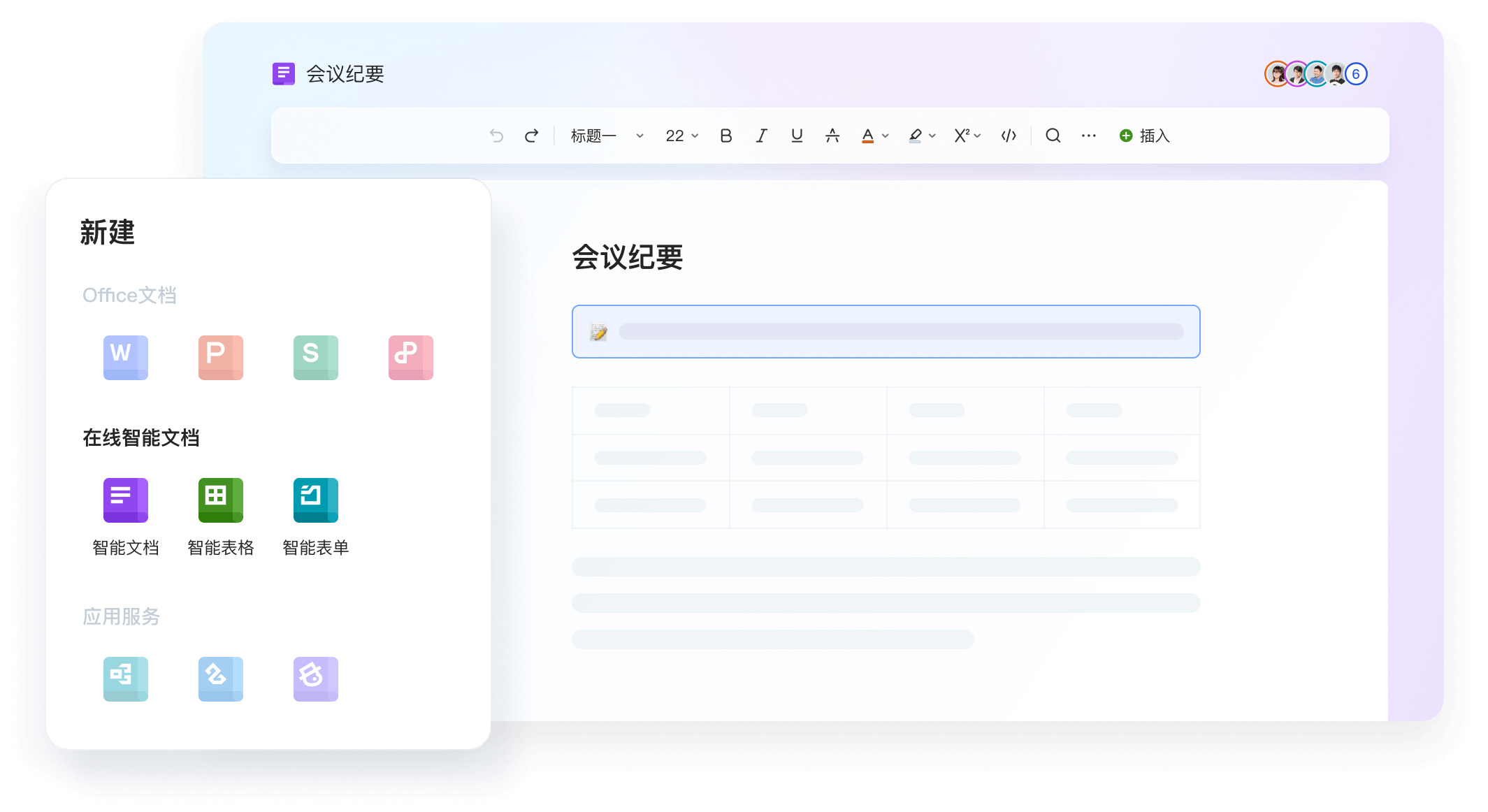
2、在线智能文档,轻快登场
除了常见的文档格式,当前新增了“智能文档”“智能表格”“智能表单”。
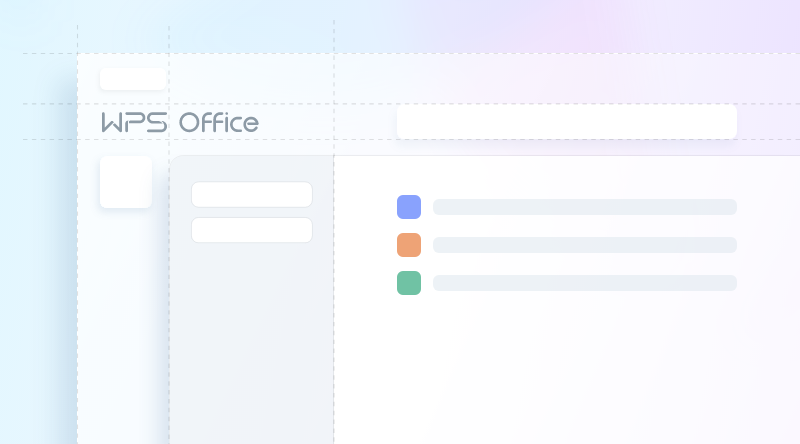
3、更好看,更好用
全新视觉设计,颜值兼顾实用。想找的功能,一眼找到。灵感不间断,创作更沉浸。
4、换个屏幕,轻松续写
丝滑切换不同设备,创作零阻隔。在电脑上编辑内容,可用手机实时插图。用手机没写完的文档,打开电脑也能接着写。
5、企业办公,选用WPS 365
拥有企业协作管理能力的办公软件,在全新WPS中登录企业账号,即刻体验。
安装步骤
1、双击下载好的安装包,单击【更改设置】可以修改软件安装路径,确认好安装路径后,勾选【许可协议】,单击【立即安装】
2、等安装进度达到100%的时候,安装完成
安装总结
1、在下载之家下载好WPS Office的安装包后,进行解压安装
2、更改软件默认安装的C盘文件地址,选择合适的安装地址
3、等待软件安装完成,即可使用软件
使用方法
新建
1、直接双击桌面上WPS Office为你创建好的WPS文字的快捷方式,打开后单击菜单栏的【wps文字】,在弹出的窗口中单击【新建】,创建一个空白文档。
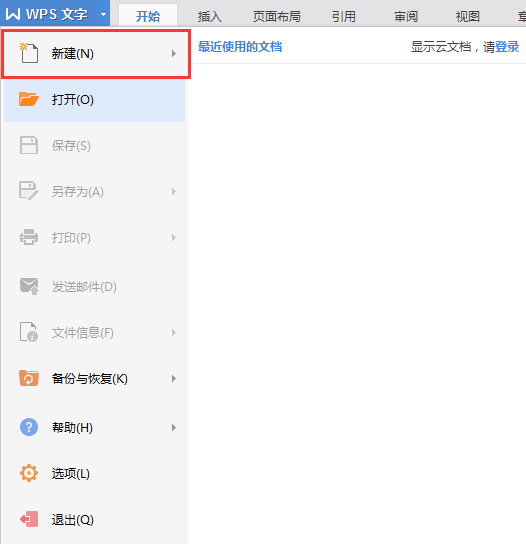
2、在空白区域右击鼠标,移到“新建”,在弹出的次级菜单里再单击“WPS文字 文档”。
保存
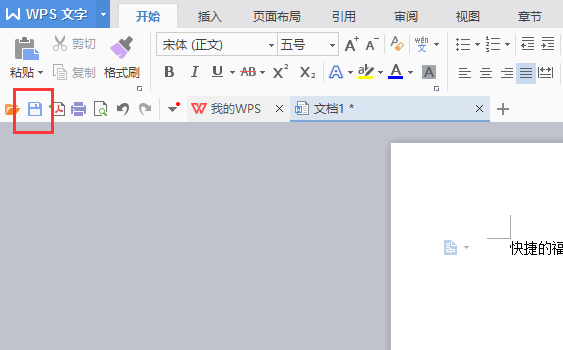
1、点击菜单栏左下角常用按钮的【保存】按钮。如果你是点击快捷方式打开WPS文字并且第一次保存该文件,会弹出选择保存路径的对话框。在对话框底部的下拉菜单里,就可以自己选择保存的格式了。

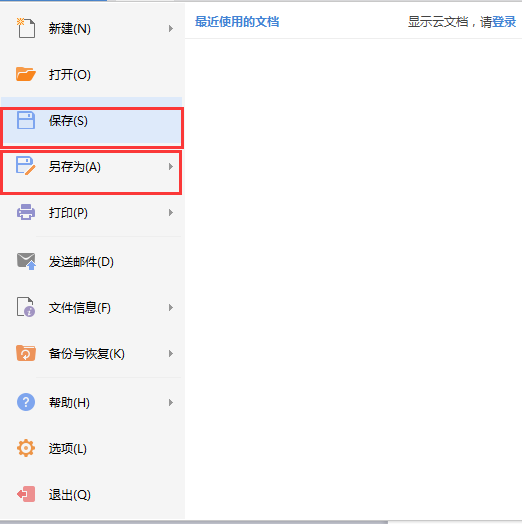
2、点击左上角【WPS文字】按钮,在下拉菜单中点击【保存】或者【另存为】,鼠标在【另存为】按钮上悬停还会弹出更直观的保存格式。
WPS Office如何设置关联?
1、首先打开WPS安装文件夹,找到ksomisc.exe文件。

2、然后打开ksomisc.exe程序,单击【高级】按钮。
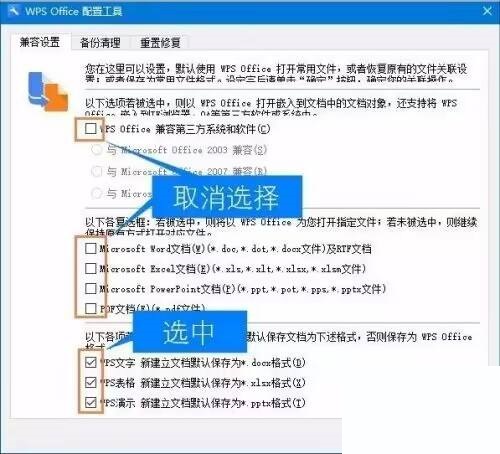
3、接着按下图设置。这样设置后,就断开了WPS与Office文档的默认关联。同时,用WPS创建的文件默认也保存为 docx、xlsx和pptx,这些文件可由Office打开。
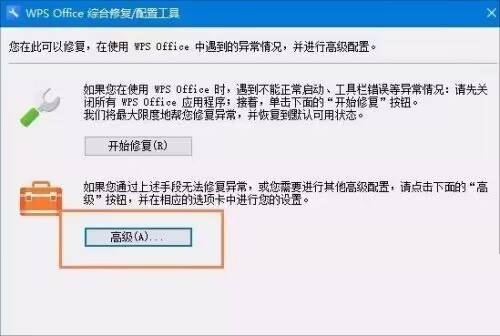
4、最后右击Office文档,在快捷菜单中选择【打开方式】,然后在下级菜单中点击WPS程序即可。
相关文章
1、WPS Office官方版怎么设置页边距?http://www.downza.cn/xy/175504.html
2、WPS Office官方版怎么设置屏幕提示?http://www.downza.cn/xy/175257.html
3、WPS Office怎么设置屏幕提示?http://www.downza.cn/xy/169953.html
软件特色
运行速度快、占用电脑内存小
PPT、Word、excel用户均可免费试用,功能强大
同一账号可跨平台使用,云空间内容不丢失
多种语言切换,可进行跨国交流
FAQ
WPS office无法启动打印作业该怎么解决?
先检查打印机是否开机,WPS Office与电脑连接是否成功,检查下打印机驱动是否无损。如果这些检查正常,就这个弹框中点击“确定”然后打开WPS,点击WPS Office标题栏左上角的PDF选项,将word文档转化为PDF格式的文档,这样再重新点击打印设置相关参数就可以正常打印了
WPS office怎么生成目录?
1、打开文档,选中标题点击“标题1”按钮,设置标题格式。
2、把光标定位于标题前面,然后右键点击标题栏修改标题样式,在这里可以对字体的格式和字号大小,以及间距等进行设置。接着我们以同样的方式为二级标题、三级标题设置就可以了。
3、将光标放在标题前,点击上面的“标题1”“标题2”,根据自己的需要确定有几个标题。然后,一定要把每个标题都套用格式。
4、格式已套用完成。然后我们将光标放在第一个标题前,点击插入栏中的空白页按钮。插入空白页将目录单独放在一页里,这样更方便查看及修改。
5、点击「引用」栏下的「目录」,在插入目录中的“目录选项”中设置制表符以及显示级别,点击确定生成目录。
6、生成目录之后我们可以按住CTRL键点击目录中的标题就可以跳转到这个标题所在的正文中了,可以快速查找自己想看的内容
安装步骤
1、双击下载好的安装包,单击【更改设置】可以修改软件安装路径,确认好安装路径后,勾选【许可协议】,单击【立即安装】。
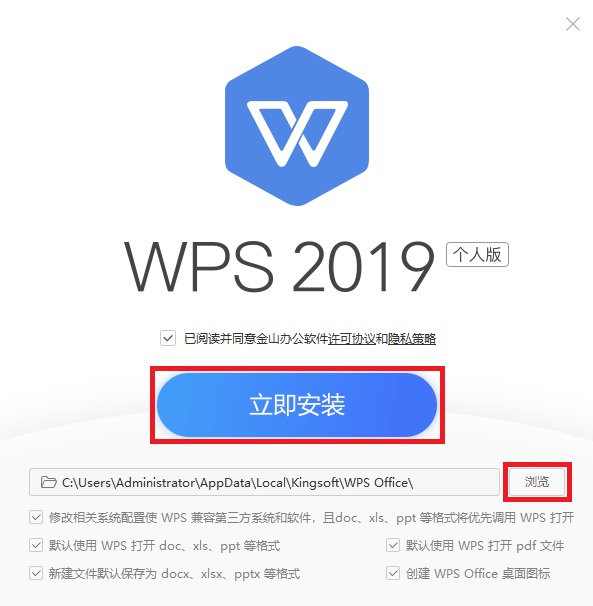
2、等安装进度达到100%的时候,安装完成。

使用技巧
新建
1、直接双击桌面上WPS Office为你创建好的WPS文字的快捷方式,打开后单击菜单栏的【wps文字】,在弹出的窗口中单击【新建】,创建一个空白文档。
2、在空白区域右击鼠标,移到“新建”,在弹出的次级菜单里再单击“WPS文字 文档”。
保存
1、点击菜单栏左下角常用按钮的【保存】按钮。如果你是点击快捷方式打开WPS文字并且第一次保存该文件,会弹出选择保存路径的对话框。在对话框底部的下拉菜单里,就可以自己选择保存的格式了。
2、点击左上角【WPS文字】按钮,在下拉菜单中点击【保存】或者【另存为】,鼠标在【另存为】按钮上悬停还会弹出更直观的保存格式。
软件特别说明
由于版权和政策风险,请您支持正版软件。本网页所描述软件已替换为对应的WPS最新版,感谢您的支持!